Скидання ліміту на зміну ПК (HWID) для Octoplus
Все про товар

Цифровий продукт. Товар не підлягає поверненню чи обміну.
Замовлення буде опрацьоване у робочий час протягом 1-2 хвилини з моменту, коли ми отримаємо від вас оплату в повному розмірі та усю необхідну інформацію. Інструкції для початку роботи з продуктом будуть надіслані на електронну адресу.
Ця активація дає змогу скинути ліміт зміни HWID для вашої активації Octoplus Renew (в межах якої ви можете змінювати комп’ютер (HWID) до 12 разів на рік).
Коли потрібна така активація?
Така активація потрібна у випадку, якщо ви намагається прив'язати до програмного забезпечення ще один комп'ютер і бачите таке сповіщення, яке повідомляє вас про те, що ви вже прив'язали доступні 12 комп'ютерів чи скоро досягнете ліміту (Computer changes left: 0).
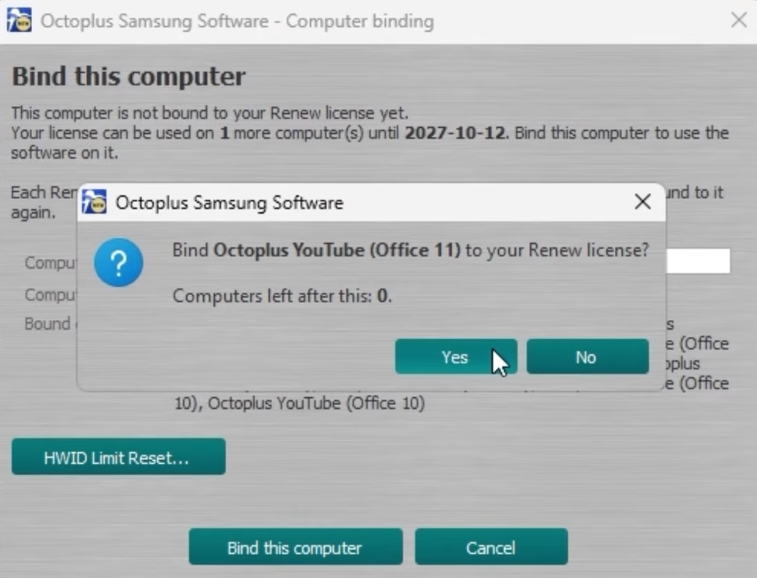
Скидання ліміту HWID доступне користувачам із такими активаціями:
- Octoplus FRP Tool Renew
- Octoplus Samsung Tool Renew
Як це працює
- Якщо ви вже використали всі 12 змін HWID, доступних для вашої активації Octoplus Tool Renew, ця опція дає змогу скинути лічильник до нуля та отримати ще 12 змін HWID до закінчення терміну дії вашої Renew-активації.
- Перемикання між комп’ютерами, які вже прив’язані до вашої активації, не вважається зміною HWID і не зменшує кількість доступних змін.
- Щоразу, коли ви прив’язуєте новий комп’ютер до своєї активації, кількість доступних змін HWID зменшується на одну.
- Програмне забезпечення Octoplus можна використовувати лише на комп’ютері, прив’язаному до вашої активації, до якого підключено донгл Octoplus.
Як замовити скидання ліміту HWID
Коли ви наближаєтеся до ліміту або вже використали всі 12 доступних змін HWID (Комп’ютери: використано 12 із 12), ви можете придбати активацію для скидання ліміту HWID.
- Оформіть замовлення на сайті GsmServer або в іншого реселера зі списку.
- Після отримання оплати та обробки замовлення ми надішлемо вам електронного листа з кодом для скидання ліміту.
Як використати код для скидання ліміту (HWID Limit Reset String)

Коли ви спробуєте прив’язати ще один комп’ютер після досягнення ліміту HWID, з’явиться таке вікно.
1. Натисніть кнопку "HWID Limit Reset....
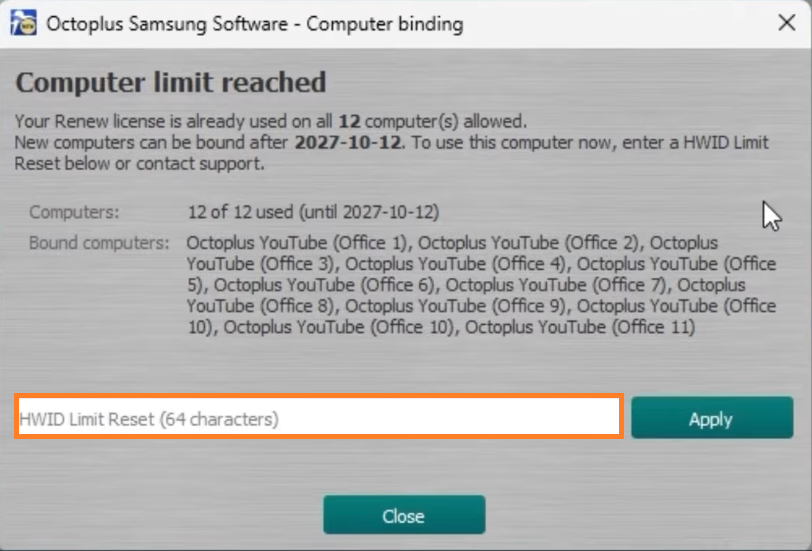
2. Введіть код для скидання ліміту. Клікніть "Apply"
Ви можете використати один код для скидання ліміту (HWID limit reset string) лише один раз, тому використовуйте його лише коли у вас вже не залишилося доступних змін комп'ютера. Якщо такі є при скиданні ви їх втратите.
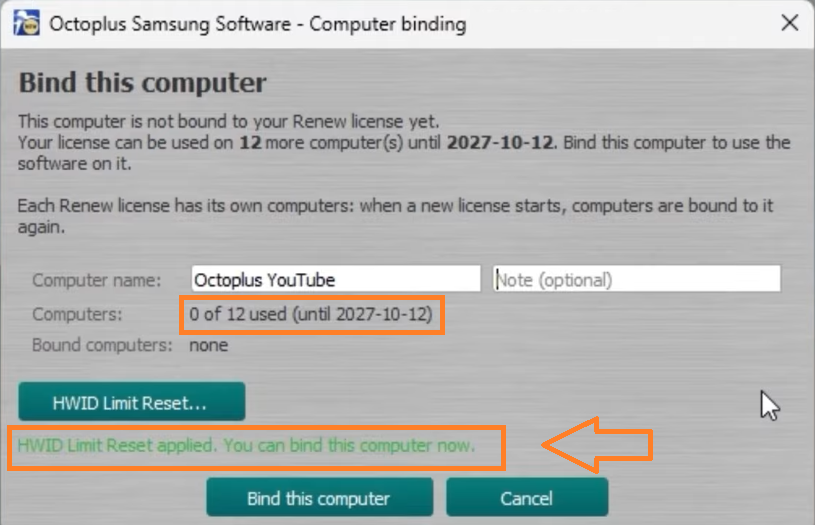
3. Готово! Тепер ви можете прив’язувати додаткові комп’ютери в межах оновленого ліміту.
Інструкція
Як замовити скидання ліміту HWID
Коли ви наближаєтеся до ліміту або вже використали всі 12 доступних змін HWID (Комп’ютери: використано 12 із 12), ви можете придбати активацію для скидання ліміту HWID.
- Оформіть замовлення на сайті GsmServer або в іншого реселера зі списку.
- Після отримання оплати та обробки замовлення ми надішлемо вам електронного листа з кодом для скидання ліміту.
Як використати код для скидання ліміту (HWID Limit Reset String)
Коли ви спробуєте прив’язати ще один комп’ютер після досягнення ліміту HWID, з’явиться таке вікно.

1. Натисніть кнопку "HWID Limit Reset....

2. Введіть код для скидання ліміту. Клікніть "Apply"
Ви можете використати один код для скидання ліміту (HWID limit reset string) лише один раз, тому використовуйте його лише коли у вас вже не залишилося доступних змін комп'ютера. Якщо такі є при скиданні ви їх втратите.

3. Готово! Тепер ви можете прив’язувати додаткові комп’ютери в межах оновленого ліміту.
